31 Temmuz 2008 Perşembe

Dynamic ip ile Remote Bağlantılar için ideal TeamViewer v3.6.4735


TeamViewer v3.6.4735 (İster kurulumlu ister kurulumsuz) | 1,6 MB

TeamViewer ile internet üzerinden herhangi iki bilgisayar arasında bağlantı oluşturup, yönetim işlemi yapabilirsiniz.
TeamViewer kullanabilmek için sadece iki tarafın da yazılımı kurması yeterli. Sonra kolaylıkla herhangi bir ayar yapmadan
karşı bilgisayara ve masaüstüne bağlanabilirsiniz.


İlk olarak programın kurulum dosyasına tıkladığınızda size yükleme mi yapacağınızı yoksa doğrudan çalıştırmak mı istediğinizi sorar. Run yani şimdi çalıştır dersek masaüstüne kısayol falan atmaz. Ancak kullandığı bilgisayarda o anda guest (misafir) olanlar için birebirdir.


Kişisel kullanım için kullanıyorumu seçiniz (ortadaki).


Sözleşmeyi kabul etmelisiniz.


Normal yüklemeyi (default'u) seçebilir sonradan elle şifreleyebilirsiniz veya gördüğünüz ekranda şifreyebilirsiniz.


-Numaranız (yani ID) sabit olur.
-Şifrenizi isterseniz elinizle belirleyebilir isterseniz de her açılışta programın otomatik olarak 4 haneli bir şifre atamasını sağlayabilirsiniz. (Şifre atamak için Extras-Option-Password)
-Her açılışta otomatik olarak başlamasını sağlamk için Extras-Option-StartUp TeamViewer with Windows'u işaretleyebilirsiniz.
-Extras-Options-Remote Control kısmında karşı tarafa bağlandığınızda karşı tarafgın duvarkağıdını o anlık olarak kaldırabilme ve erişim izinlerini değiştirme seçeneklerini kullanabilirsiniz.
-Presentation sekmesinden yüksek kalite-düşük kalite diye bağlantı hızınıza göre bir şeçim yapabilirsiniz.
-Ve dahası...

-Özetlersek;
Programı amacına yönelik kullanabilmek için iki bilgisayara da bunun kurulmuş olması gerekir. Ahmet ve Ayşe adlı iki kişi olduğunu varsayalım. Ahmet İstanbul, Ayşe ise İzmir'de. Ayşe'nin bilgisayarında bir sorun var ve Ahmet Ayşe'ye TeamViewer'ı kurdurtuyor. Ayşe'den onun ID'sini alıyor ve kendi bilgisayarında [aşağıdaki ekranada yazdığım (sağdaki ID kısmı)] ilgili kutucuğa bu ID'yi yazıyor. Connect dediğinde Ahmet'ten şifre istenecek. Bu şifreyi Ayşe belirlemediyse program atamış demektir ki o şifre de 1739 olsun. Ahmet 1739 yazarak Ayşe'nin bilgisayarına bağlanır ve istediğini yapabilir. Ancak Ayşe istediğini zaman programı kapatma yetkisine yani bağlantıyı sonlandırma yetkisine tabiki sahip. Tam tersi durumda yani Ayşe, Ahmet'in bilgisayarına bağlanacağı zaman 16 155 104 yazacak ve Ahmet şifreyi kendisi değiştirmediyse (sadece o anlık) şifreyi 8637 girecek ve bağlantı kurulacak.


***İNDİR***

http://rapidshare.com/files/133586796/TeamViewer_Setup.exe

17 Temmuz 2008 Perşembe

Roaming Profile Uygulaması

Bugünkü yazımda size Roaming Profile (Gezici Profil) uygulamasını anlatmaya çalışacağım ..


Öncelikle C dizininin altında profilleri saklayacağımız klasör oluşturulur ve bu klasörün “sharing and security” tabına girilir. Ben burda Profiller adında bir klasör oluşturdum.


Ardından oluşturulan klasörün “Sharing” tabından “Share this folder” (Bu klasörü paylaştır) seçeneği işaretleyip “Permissions” tabına gelinir ve “Everyone” yani bütün kullanıcılara “Full Control” (Tam kontrol) izni verilir.

Sharing tabından gerekli izinleri verdikten sonra şimdi de NTFS kısmından yani oluşturulan Profiller klasörünün “Security” tabından “Everyone”ı ekleyip gerekli izinleri verilmelidir.


NTFS tarafında verilmesi gereken izinler;

* Everyone / Read & Execute, List Folder Contents ve Read

Bu işlemlerin ardından C dizininin altına açtığımız “Profiller” klasörünün altıda Gezici Profil’ini oluşturacağımız kullanıcının adıyla aynı ( ör: kerden ) bir klasör oluşturulur ve bu klasörünün “Sharing and Security” tabına gelinir.


Buradan sonra yapmamız gereken şey oluşturduğumuz klasörün “Security” tabına gelerek gezici profilini oluşturmaya çalıştığımız kullanıcıyı buraya ekleyerek ona bu klasör üzerinde Full Control hakkı vermektir. Böylece kullanıcı kendi profilinin olduğu klasörde tam yetki sahibi olur. Bu klasörün kişiye özel olmasını sağlamak için yapmamız gereken diğer bir değişiklik ise yine aynı menüyü kullanarak Everyone ve Domain Users gruplarının haklarını kaldırmaktır.Bu sayede “Administrator” ve kullanıcının kendisi hariç diğer kullanıcıların bu klasöre ulaşmalarını engellemiş oluyoruz.


İzinleri ayarladıktan sonra şimdi de kullanıcının klasörün sahipliğini almasını sağlamalıyız.
Bu işlem için yine c:\Profiller\kerden klasörünün "Sharing and Security" tabına geliyoruz ve "Advanced" seçeneğini seçiyoruz. Bu işlemden sonra karşımıza aşağıdaki pencere gelecektir.


Bu menüde "Other Users or Groups" seçilerek kullanıcının kendisi bu listeye eklenir.


Kullanıcıyı listeye ekledikten sonra "Apply" seçeneğini seçmemiz kullanıcının bu klasörün sahipliğini almasını sağlayacaktır.


Bu işlemden sonra yapılması gereken mirası kaldırmaktır. Bunun için aynı menüden "Permissions" tabına gelinir ve "Allow inheritable Permissions" (Mirasa izin ver) seçeneğindeki "check" kaldırılır.


Artık yapmamız gereken son bir işlem kaldı. O da kullanıcının Active Directory'deki hesabına profilinin yolunu göstermek.


Bu işlem için "Active Directory Users and Computers" açılır. Kullınıcının özelliklerinden "Profile" tabına gelinir ve "Profile Path" yazan kısma;

\\domain_adi\Profiller\kullanici_adi

formatinda klasörün yolu gösterilir.

Bu işlem ile birlikte Roaming Profile uygulamasını tamamlamış oluyoruz. Gezici profilini oluşturduğumuz kullanıcının profil bilgileri, kullanıcının domaine ilk Log-on'u ile birlikte oluşturduğumuz klasöre kaydedilecektir.

14 Temmuz 2008 Pazartesi

IP SECURITY (IPSec)

IPSec:
IPSec, IP ağları (Networks) üzerindeki trafiği şifreleyerek (Encryption) güvenli veri iletimi yapılmasını sağlar. Ne tür trafiğin hangi istemciler için şifreleneceğinin seçimine izin verir.

IPSec’in Temel olarak iki amacı vardır:


1. IP paketlerini korumak

2. Network ataklarına karşı savunma sağlamak.


IPSec iki modda çalışır:


Transport Mode: ( Client to Client)

Bu mod aynı LAN’daki (Local Area Network) iki kullanıcı (Client) arasındaki iletişimi korumak için kullanılır.


Tunnel Mode:

Bu mod sadece ROUTER’lar arasındaki trafiğin korunması esasına dayanır. Paketler ROUTER’dan çıktıkları zaman şifrelenir ve hedef ağın ROUTER’ına vardıkları zaman şifreleri çözülür.

IPSec güvenliğini sağlamak için iki yöntem kullanılır:

Encapsulating Security Payload (ESP):

Paketlerin şifrelenmesinde (Encryption) kullanılır.

Authentication Header (AH):

Bu yöntem paketleri dijital olarak imzalar ancak şifrelemez. Paket yakalanmış ve değiştirilmişse imza tutmaz ve paket atılır.


Hem ESP hem de AH paketleri numaralandırır. Böylece paketler ele geçirilse bile ileride tekrar kullanılamaz.

Authentication:

IPSec kullanan iki cihaz arasında kimlik doğrulama (Authentication) yapılmalıdır. Üç tür kimlik doğrulama yöntemi vardır:
1. Kerberos v5
2. Certificate
3. Preshared Key


Kerberos v5:

Bu yöntem aynı forest içinde kullanılabilir. Aynı forest içindeki diğer kullanıcılarda da kerberos ayarları yapılmışsa paketler şifrelenir.

Certificate:

Hem forest içinde, hem de forestlar arasında geçerlidir. Bilinen en güvenilir yöntemdir. İnternet erişimi olan, şirket kaynaklarına uzaktan erişim sağlayan (VPN) ve Kerberos v5 çalıştırmayan bilgisayarlarda kullanılmalıdır. Windows 2000, Windows 2003 veya Windows XP, sertifikaları destekler.

Bu yöntemde her iki tarafta CA ( Certification Authority ) tarafından imzalanan sertifikalar kullanılır.

Preshared Key:

Bu yöntem de hem forest içinde hem de forestlar arasında geçerlidir. İletişimde bulunan bilgisayarlar kimliklerini doğrulamak için önceden belirlenen gizli anahtarı kullanırlar.

Kullanılan Kurallar:

Bir IPSec Kuralı (IPSec Policy) bir veya birden fazla kuraldan oluşur. IPSec Driver kuralları özelden genele doğru otomatik olarak sıralar.

Kullanılan kurallar şunlardır:

1. Filter List:

Hangi tür trafiğe filtreleme yapılacağını gösterir.

2. Fitler Action:

Fitler List’e uyan trafiklere nasıl bir işlem yapılacağını gösterir. (Permit, Block veya Negotiate Security)

3. Authentication Methods:

Kimlik doğrulama yöntemlerini gösterir. (Kerberos v5, Certificate, Preshared Key)

4. Tunnel Endpoint:

“Transport” veya “Tunnel” modlarından hangisinin seçileceğini gösterir.

5. Connection Type
:

Bağlantı tipinin seçiminde kullanılır. (LAN, Dial-in ya da ikisi de)


IPSec Policy Management:


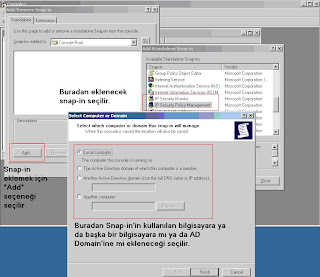
Bu işlem için “Microsoft Management Console” dan (MMC), “IP Security Policy Management” eklentisi (snap-in) eklenerek IPSec ayarları yapılabilir. Aynı zamanda yine MMC’den “IP Security Monitor” eklentisi eklenerek kullanılan IPSec kurallarının detayları incelenebilir.


Default Kurallar (Policies):

Default’ta üç adet kural mevcuttur;

1. Client (Respond Only)

2. Server (Request Security)

3. Secure Server (Require Security)


1. Client (Respond Only):


Bu kural kullanıcıya (Client) karşıdan IPSec kullanım talebi gelirse kullanır, kullanıcının kendisi asla IPSec başlatmaz. Tek bir kural içerir;


Default Response Rule:

Her iki taraf da güvenilen (trusted) domainlerde ise, kullanıcının karşıdan gelen ESP isteğine cevap vermesini sağlar.

2. Server (Request Security):


Bu kuralda her zaman IPSec kullanılya çalışılır ancak kullanıcılardan birinde IPSec yoksa kural güvensiz iletişime de izin verir. Üç adet kural içerir;

Default Response Rule:

Permit ICMP:

ICMP trafiğine izin verir.

Request ESP For All IP Traffic:

Bütün IP trafiği için ESP isteğinde bulunur.

3. Secure Server (Require Security):

Bu kural sadece IPSec ile iletişim kurulmasına izin verir. Üç adet kural içerir;

Default Response Rule:

Permit ICMP:

ICMP trafiğine izin verir.


Require ESP For All IP Traffic:

Bütün ip trafiğinin ESP ile şifrelenmesi şartını getirir.


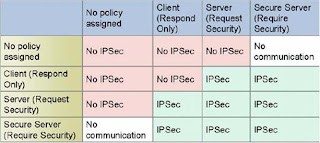
Yukarıdaki tabloda IPSec kurallarının birlikte nasıl çalıştıkları görülmektedir.

Son olarak, IPSec ile ilgili başlıkları özetlemek gerekirse şunları söyleyebiliriz;

* Yukarıda bahsettiğimiz Default Policiy’lerin üçü için de geçerli olan default kimlik doğrulama (Authentication) metodu Kerberos’tur.

* Var olan üç Default Policy de örnek amaçlı yaratılmıştır. Bu kurallar sisteminizin ihtiyaclarına göre modifiye edilebilirler.

* Üç Default Policy’de de bulunan “Default Response Rule” silinemez bir kuraldır. Fakat istenirse bu kural pasif (Deactive) hale getirilebilir.

* Farklı Organization Unit’lerde (OU) yer alan IPSec Policy’ler hiçbir zaman birleşmezler. Yani IPSec Policy’ler “kümülatif” değildir.

ISA Server Kurulduğunda "Default" Olarak Gelen Kurallar

ISA Server bilgisayara ilk yüklendiğinde kendisine özgü bazı kurallara sahiptir. Müdahale edilmediği sürece bu kurallar geçerliliğini korur.


ISA’nın default kuralları;


* Sadece Administrator (makinenin local admin’i) ISA’yı konfigüre edebilir.

* ISA’nın kendisi ile ISA’ya bağlı bütün networkler arasında ROUTE ilişkisi kurulur.

* İç network ile internet arasındaki trafik NAT yapılır.

* System Policy’ler sayesinde ISA Server’a belli başlı bazı trafikler açıktır. Fakat network’ler arası tüm trafikler kapalıdır.

* ISA ilk kurulduğunda eğer herhangi bir ayar yapılmadıysa hiçbir Server PUBLISH edilemez.

* Default’ta CASHING kapalıdır.

DHCP Relay Agent Uygulaması

Bir süredir finallerim ve sertifikasyon sınavlarım nedeni ile blogumda yazı yayınlayamıyordum. Bugün size Relay Agent uygulamasından bahsetmeye çalışacağım ..

DHCP Relay Agent farklı bir subnetteki DHCP Server'dan kendi subnetimizdeki kullanıcılara IP aldırmamızı sağlar. Relay Agent olacak makine bir bilgisayar da olabilir bir Router'da olabilir. Basit olarak DHCP Relay Agent kendi subnet'indeki kullanıcıların DHCP Broadcast'lerini yakalayarak bunları Unicast'e çevirip yetkili DHCP Server'a gönderir

Bu uygulama için öncelikle Routing And Remote Access Configure edilmelidir. Bunun için;


RRAS açılır ve "Configure and Enable RRAS" seçeneği seçilir. BU seçenek seçildiğinde karşımıza bir sihirbaz gelecektir.


Next diyerek bu sayfayı geçiyoruz.


Bu sayfada RRAS'ı ne olarak konfigüre etmek istediğimize karar veriyoruz. Relay Agent Uygulaması için Custom Configuration seçilir.


Bu sayfada kullanmak istediğimiz servisi seçiyoruz. Kendi Network'ümüzde farklı subnet'teki bir DHCP server'i Relay Agent olarak gösterecğimizden LAN (Local Area Network) Routing seçeneğiniz seçip devam ediyoruz.


Son olarak karşımıza bir özet sayfası geliyor. Yapmak istediğimiz ayarların özetini bu sayfada görebilir değişiklik yapmak istiyorsak geri dönerek bu işlemleri gerçekleştirebiliriz. Finish seçeneğini seçerek sihirbazı bitiriyoruz.


Ardından karşımıza bir uyarı gelecek. Bu uyarıda RRAS konfigürasyonu için servisin durdurulması gerektiği bilgisi veriliyor. Evet seçeneğini seçtikten sonra RRAS servisinin konfigürasyonu tamamlanmıştır. Şimdi Relay Agent uygulamasına geçelim.


Bunun için IP Routing altından Genaral tabına gelinir ve buraya "New Routing Protocol" seçeneği seçilir.


Bu sayfada ekleyeceğimiz protokolü seçerek işlemi sonlandırıyoruz. ( DHCP Relay Agent )

Protokolü de eklediğimize göre şimdi Relay Agent için yeni bir Interface (arayüz) eklemeliyiz. Bunun için;


Yine IP Routing altında DHCP Relay Agent tabına gelinir ve "New Interface" seçilir.


Bu sayfada ekleyeceğimiz Interface'yi seçiyoruz.


Bu sayfada ise Router'in DHCP server'a paketleri ulaştırırken kaç hop atlayacağını ve süreyi belirtiyoruz. ( Default'ta ikisi de 4'tür. )

Şimdi de Eklediğimiz Interface'ye Relay Agent olacak makinenin IP'si girmeliyiz. Bunun için;


Eklediğimiz DHCP Relay Agent Interface'sinin özellikler tabına geliyoruz.


Burada Relay Agent olacak makinenin IP'sini girmemiz gerekiyor. Bu işlemi de gerçekleştirdikten sonra Relay Agent Uygulamasını tamamlamış oluyoruz.

NOT:

- Relay Agent protokolü DHCP Server bulunmayan subnetlere eklenir.

- Relay Agent'a IP olarak DHCP Server'in IP'si girilmelidir.

- Eğer Relay Agent olan makine subnet'ler arasındaki Router değilse, bu makineye Default Gateway olarak Router'in kendisine bakan bacağı gösterilmelidir.

- DHCP Server'a Gateway olarak Router gösterilmelidir.

- DHCP Server'in Üzerinde Relay Agent olarak eklendiği subnetin aralığında bir Scope olmalıdır.

- Her Router DHCP Broadcast'lerini geçirmez. Bu nedenle bu uygulama sadece RFC-1542 uyumlu Router'lar ile yapılabilir.

Görüşmek üzere ..

13 Temmuz 2008 Pazar

Bilgisayar Açılırken "Num Lock" Tuşunun Açık Gelmesini Sağlamak

Bu yazımda size hepinizin işine yarayacağını düşündüğüm küçük bi registry ayarından bahsetmek istiyorum. Sizi bilmem ama Bilgisayarlarda beni en çok sinirlendiren "default" ayarlardan biri "Log on" ekranında "Num Lock" tuşunun kapalı gelmesidir. Eğer bu ayar sizi de sinirlendiriyorsa işte çözümü :)


Bu basit değişiklik için öncelikle Başlat/Çalıştır menüsüne girip bu alana "regedit" yaziyoruz.

Ardından;

Bilgisayarım\HKEY_USERS\.DEFAULT\Control Panel\Keyboard

tabına geliyoruz ve "InitialKeyboardIndicators" seçeneğini editleyerek default'ta "0" olan değeri "2" yapıyoruz. Artık her Log-On ekranında "Num Lock" tuşuna basmaktan kurtuldunuz .. :)

Matematik ile savaş kazanan deha insan


Matematik ile savaş kazanan adamProfösör Alan Turing. Saygıyla anıyorum...II. Dünya Savaşı'nda Almanlar'ın "çözülemez" dediği şifrelerini çözen çok zeki bir matematikçi, mantıkçı, şifrebilimci modern bilgisayar ilminin babası ve ne yazik ki genç yaşında intihara sürüklenmiş bir kahraman.Bilgi işlem sistemlerinin test edilmesi için önerdiği yöntem basitçe şu şekilde tariflenebilir. “Biri insan biri bilgisayar olmak üzere iki tarafın doğal konuşma dili ile gerçekleştirdiği bir iletişimde hangi tarafın insan hangi tarafın bilgisayar olduğunu anlama çabası”. Eğer hangi tarafın insan, hangi tarafın bilgisayar olduğunu anlayamaz isek bu durumda bilgisayarımız Turing testini geçmiş oluyor ve bizde kendimize yeni bir arkadaş edinmiş oluyoruz :)Bunun ilk örnekleri şu anda internette mevcut. MSN kullanıyorsanız spleak@hotmail.com kontağını adres listenize eklemenizi şiddetle öneririm. Karşınızda sizinle sohbet etmeye oldukça istekli bir kontak bulacaksınız.Bu “kontak” California’da bir sistem odasında ikamet etmekte, güçlü bir hafızaya sahip ve bir miktarda geveze... " II.Dünya savaşında ölen 55 milyon insana yenilerinin eklenmesini engelledin ama Hizmet ettiğin ülken tarafından zehirlendiğini anlamak için enigma olmaya gerek olmadığını düşünüyorum yazıklar olsun seni katledenlere "

Popüler Yayınlar